


Sử dụng chữ ký số từ xa MOIT-Vsign Remote Signing trên cổng online.gov.vn giúp doanh nghiệp ký hồ sơ trực tuyến mà không cần USB Token.
Quy trình sử dụng chữ Ký Số MOIT-Vsign Remote Signing ký hồ sơ đăng ký website với bộ công thương
PHẦN 1. ĐĂNG KÝ HỒ SƠ THƯƠNG NHÂN, CÁ NHÂN
- Vào link: (https://dichvucong.moit.gov.vn/HomePage.aspx) ==> chọn Đăng ký ==> Chọn loại hình Doanh nghiệp / Tổ chức / Cá nhân phù hợp với doanh nghiệp của bạn để tiến hành đăng ký

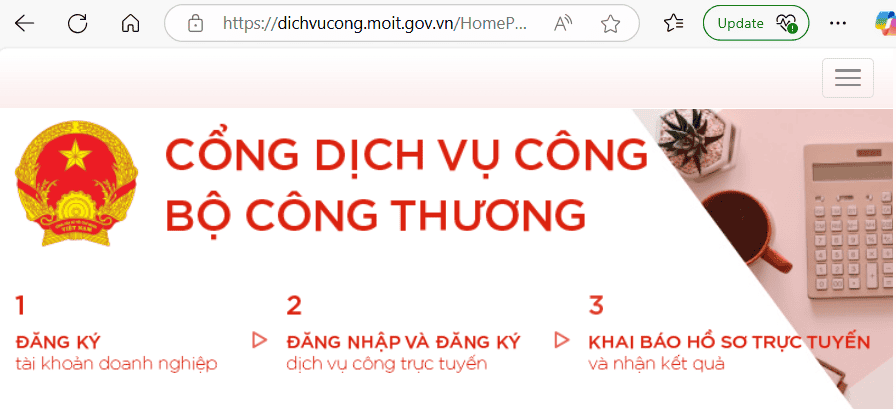
Note: Thương nhân bỏ qua bước này nếu đã đăng ký đầy đủ thông tin
PHẦN 2. NỘP HỒ SƠ ĐĂNG KÝ WEBSITE/ỨNG DỤNG VỚI BỘ CÔNG THƯƠNG (http://online.gov.vn/)

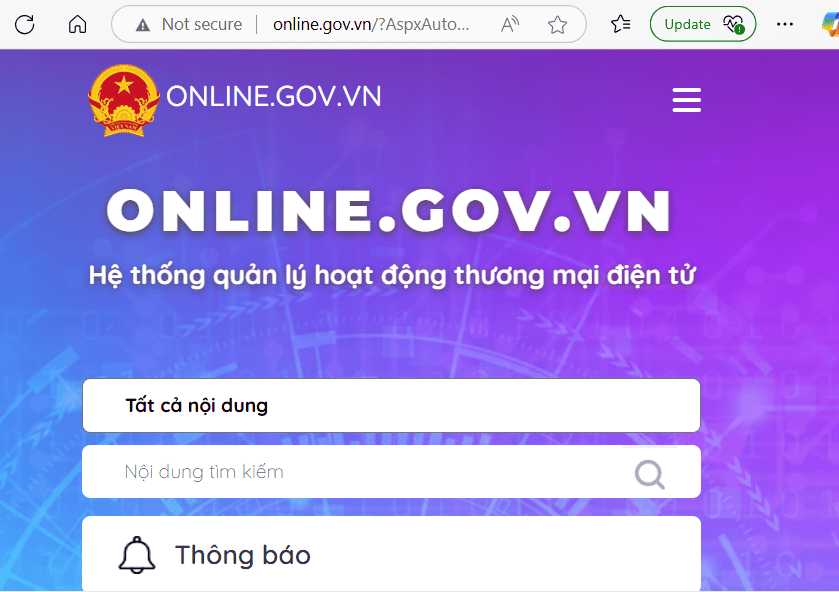
2.1 Cài đặt môi trường ký số ( Lưu ý: Doanh nghiệp cần chuẩn bị chữ ký số công cộng)
Bước 1: Cài đặt chữ ký số công cộng trên máy tính (nếu đã cài có thể bỏ qua bước này)

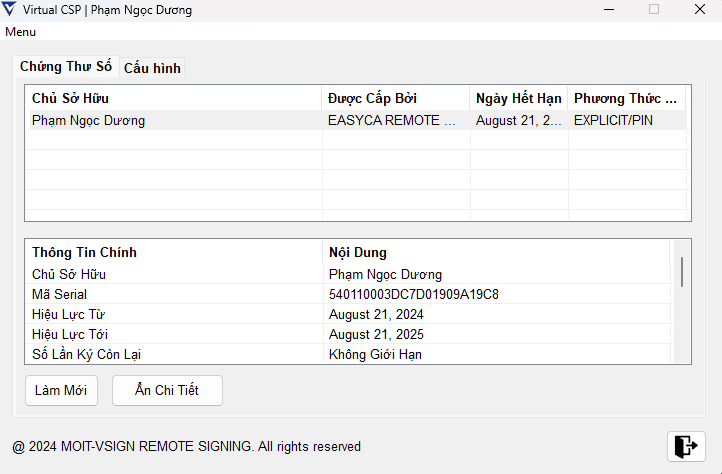
>> Chi tiết tham khảo: Hướng dẫn sử dụng chữ ký số mềm VSIGN và ký trên ecosys.gov.vn
Bước 2: Thương nhân chủ động ký các hồ sơ cần đính kèm trên định dạng PDF (ví dụ như hình bên dưới) hoặc cách ký khác vào file PDF


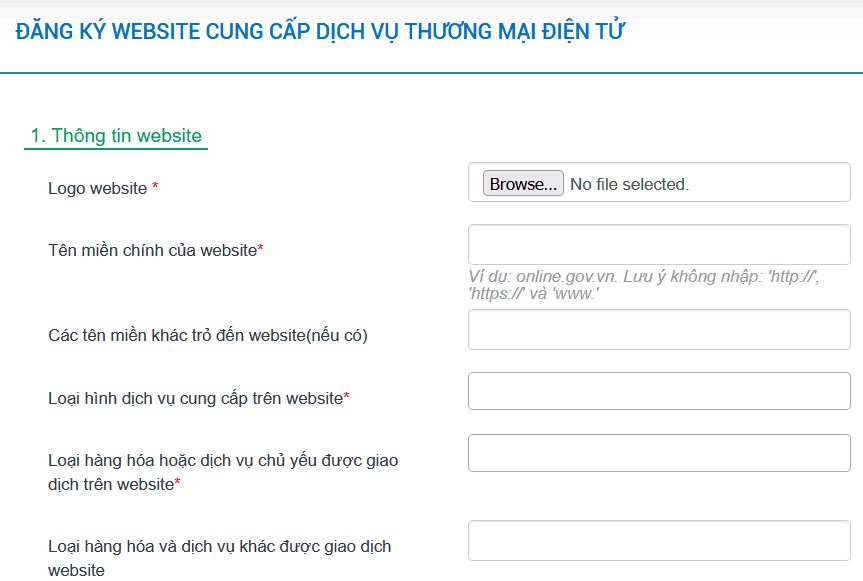
2.2: Khai báo hồ sơ đăng ký website ( cần nhập các thông tin theo yêu cầu hệ thống)

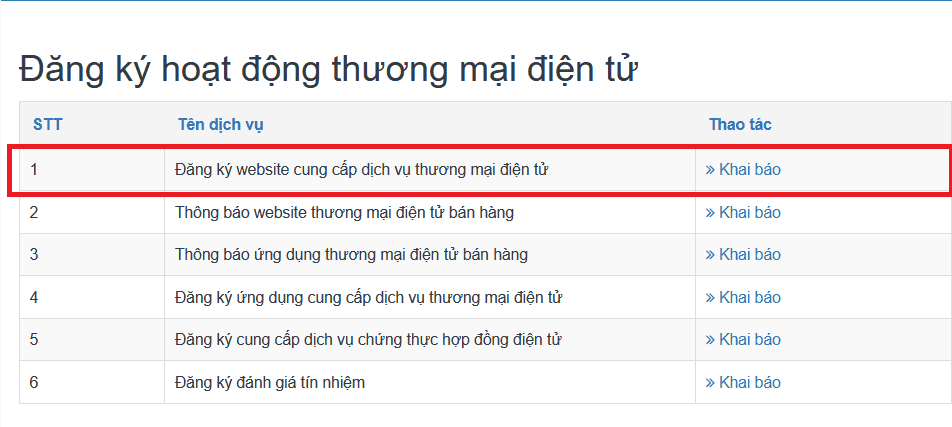
Bước 1. Nhập thông tin

Bước 2. Đính kèm file

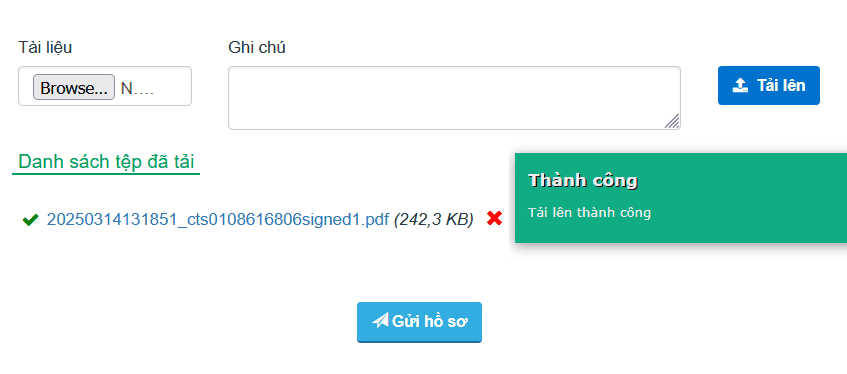
Bước 3. Ấn GỬI HỒ SƠ ( khi đã điền đầy đủ nộp dung)

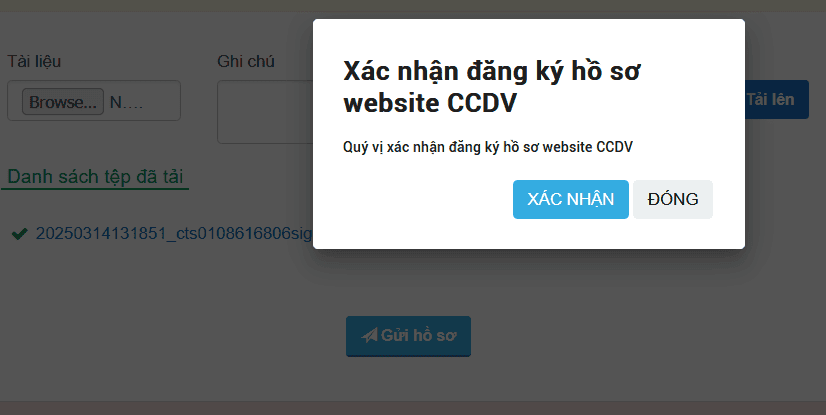
Bước 4. Ấn XÁC NHẬN KÝ SỐ ( ký số gửi về Tổ chức cấp phép)

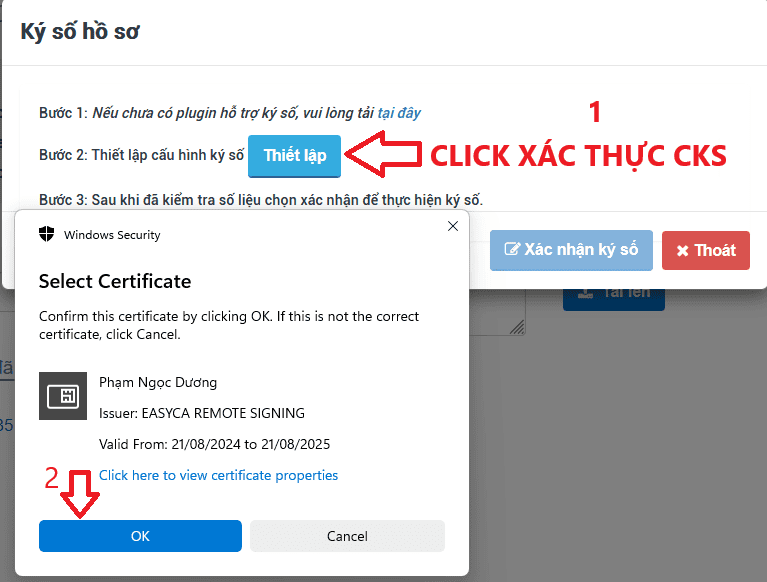

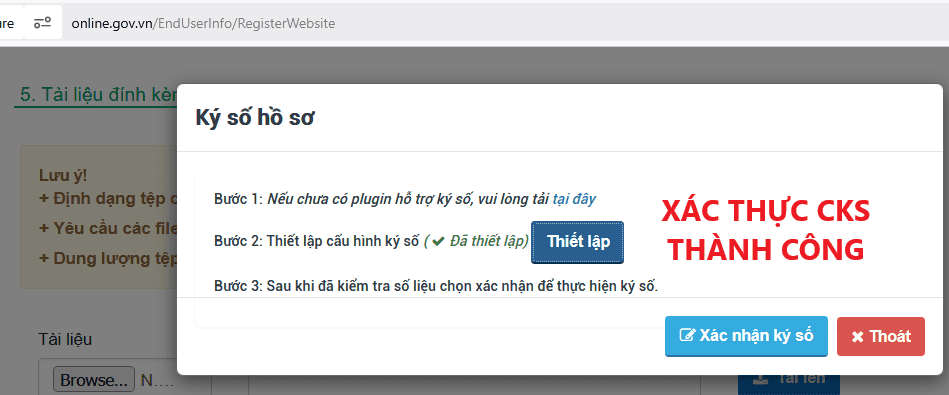

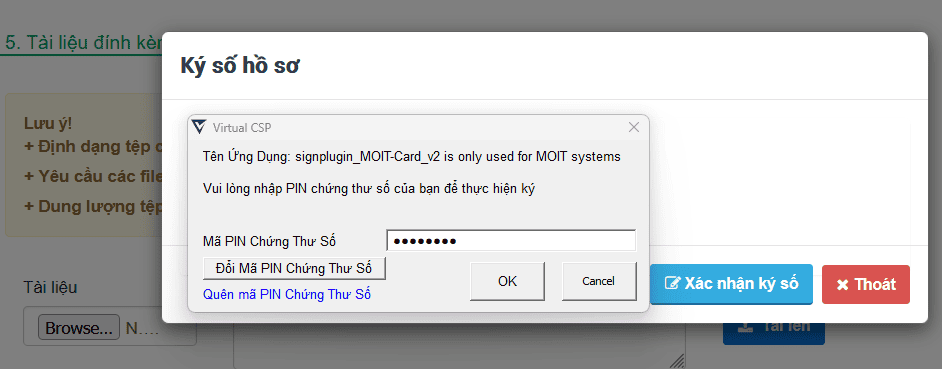
HỆ THỐNG SẼ THÔNG BÁO GỬI HỒ SƠ THÀNH CÔNG LÀ HOÀN THÀNH NỘP HỒ SƠ
Lưu ý quan trọng
- Không cần USB: Chữ ký số từ xa hoạt động qua internet, không cần cắm token vật lý.
- Hồ sơ: Đảm bảo các hồ sơ (Đăng ký kinh doanh, Đề án, v.v.) đã được ký đầy đủ trước khi nộp.
Trong trường hợp Thương nhân, Tổ chức chưa có chữ ký số có thể đăng ký tại đây.